Inlezen van je contacten
Op het moment dat je net begint met het gebruiken van de applicatie, zul je nadat je de initiële inrichting hebt gedaan van je administratie, waarschijnlijk gaan beginnen met het invoeren van al je Contacten. Dit betreft gewoon alle bedrijven of personen waarmee je zaken doet, dus klanten, leveranciers etc.
Nu kun je er uiteraard voor kiezen om deze een voor een handmatig in te voeren, maar als je veel Contacten hebt in te voeren kan dit erg tijdrovend zijn.
Yoursminc stelt je in staat om grote hoeveelheden Contacten in een keer in te voeren door gebruik te maken van de functie ‘Inlezen Contacten’. Kies hiervoor uit het menu Contacten – Contacten - Inlezen Contacten
Deze functie gaat er van uit dat je een zgn ‘Komma gescheiden’ bestand (ook wel csv genoemd) hebt voorbereid met hierin al je Contact gegevens. Een csv kun je op diverse manieren aanmaken, bijvoorbeeld door gebruik te maken van een spreadsheet programma zoals ‘Microsoft Excel’, maar vanuit Google Apps kun je dit ook doen.
Als we zo’n csv file zouden bekijken, zou je bijvoorbeeld het volgende kunnen zien:
BEDRIJF,CONTACTPERSOON,STRAAT,STAD,POSTCODE,LAND,EMAIL,TELEFOONNUMMER
Tak van Gils Bandenservice,Ton van Gils,Rederijweg 59,Oosterhout,4906 CX,NL,tak@tvangilsbanden.nl,0162-470133
Tak van Gils Bandenservice,Simon van der Laan,Rederijweg 59,Oosterhout,4906 CX,NL,info@tvangilsbanden.nl,0162-470133
All About Wine,,Koopvaardijweg 13,Oosterhout,4906 CV ,NL,info@allaboutwine.nl,0162-461002
DX Packaging,Adrie van der Voort,Distributieweg 44,Oosterhout,4906 AD,NL,sales@dxpackaging.com,0162-441133
Als je deze file zou importeren in MS Excel dan krijg je het volgende te zien:

Csv files zijn overigens ook te genereren uit bijvoorbeeld Google Contacts of MS Outlook.
Als we de functie ‘Importeren Contacten’ opstarten zien we de volgende pagina:
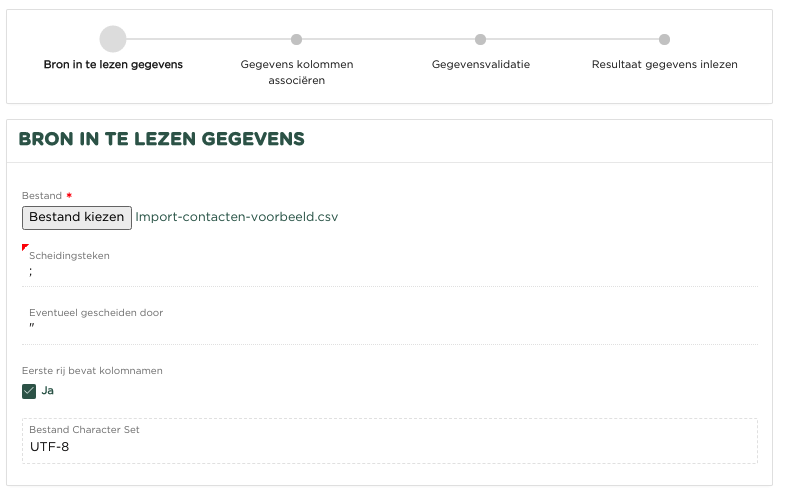
In deze pagina kun je het csv bestand waarin je de Contacten hebt opgeslagen, kiezen.
Druk nu op 
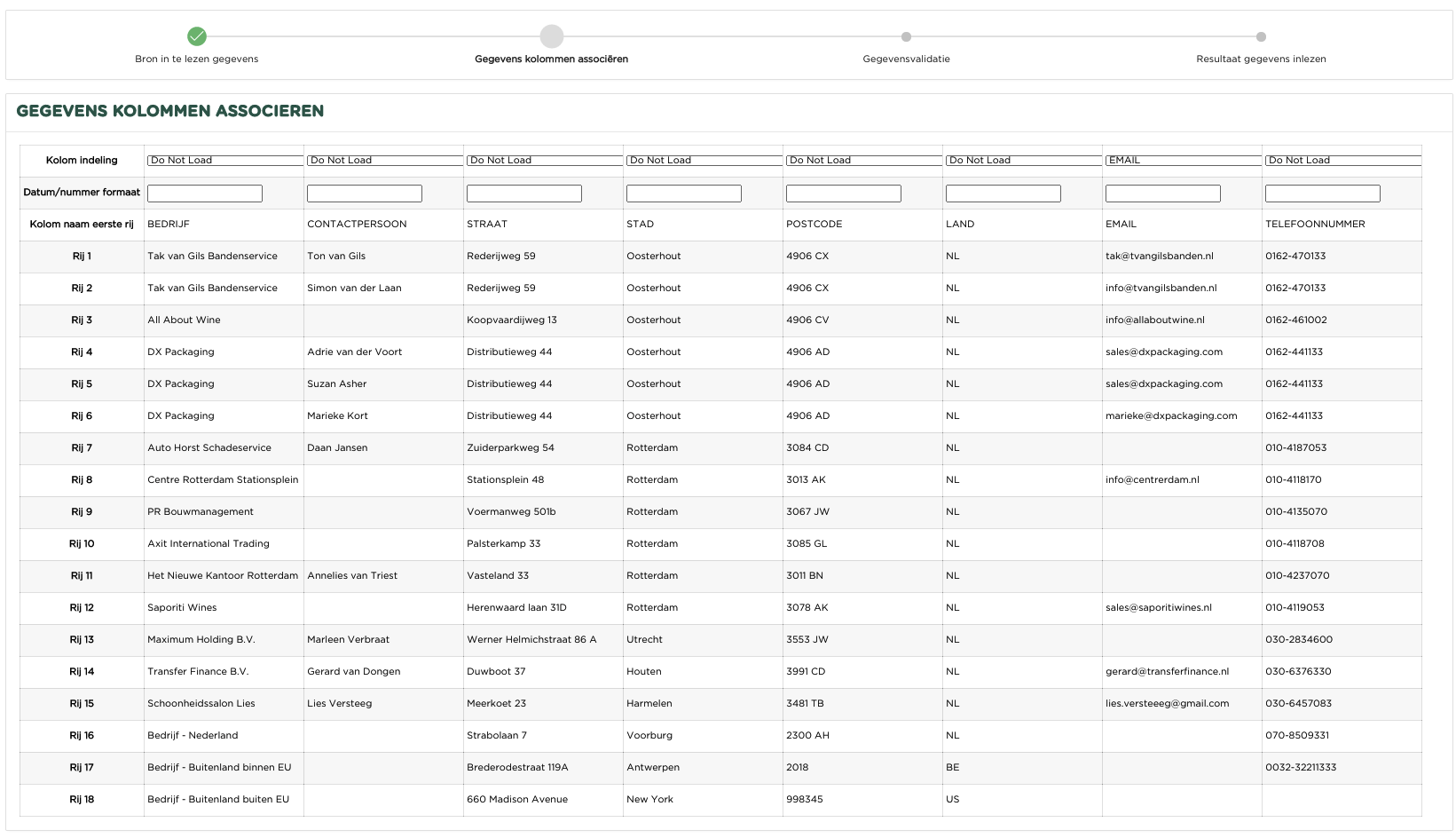
De volgende pagina toont nu alle gegevens welke in de csv file staan. Je ziet dat deze nu netjes in kolommen worden getoond. Iedere kolom heeft een naam (BEDRIJF, CONTACTPERSOON, STRAAT, STAD, POSTCODE….) deze kolomnamen zijn uit je csv file overgenomen.
Je zult nu in de pagina deze kolommen moeten ‘associëren’ met de kolommen zoals Yoursminc deze herkent. Doe dit als volgt:
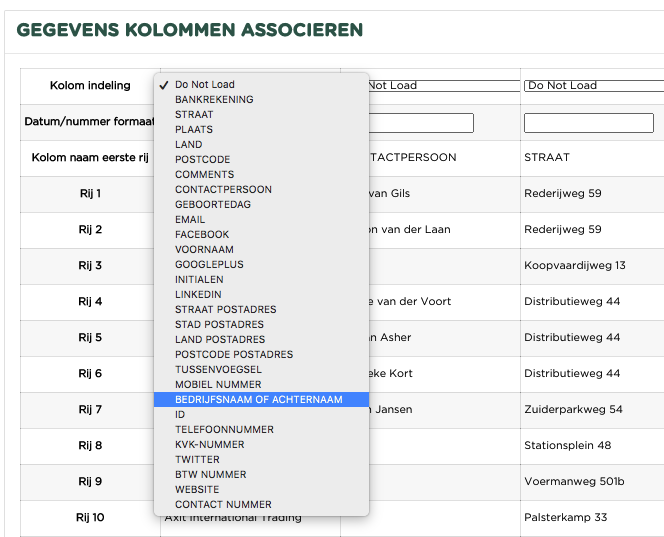
Op de regel ‘Column Mapping’ selecteer je nu de overeenkomstige kolomnaam zoals deze bij Yoursminc bekend is. In het getoond voorbeeld kiezen we dus voor de eerste kolom ‘BEDRIJFSNAAM OF ACHTERNAAM’.
Doe dit nu voor alle kolommen in de pagina.

Zoals je kunt zien zijn nu alle kolommen netjes geassocieerd.
Je kunt nu op de knop drukken.
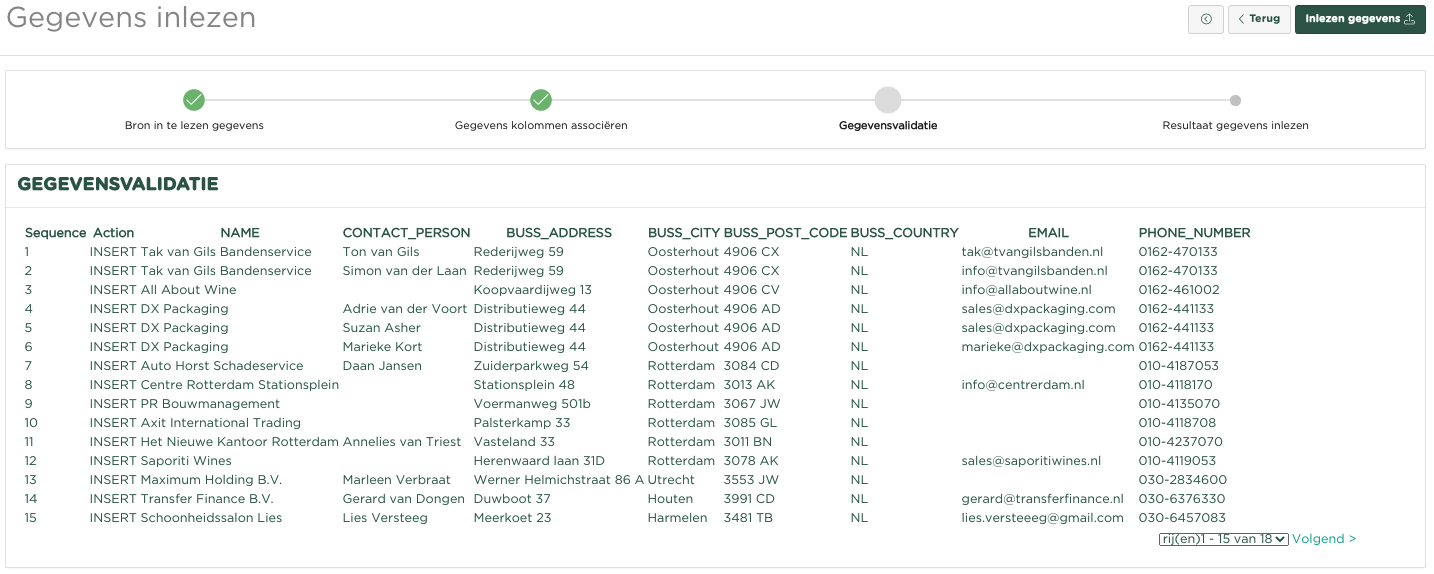
De nu getoonde pagina toont het resultaat van de kolom associatie. Je kunt nu nog controleren of alles klopt alvorens op de knop  te drukken.
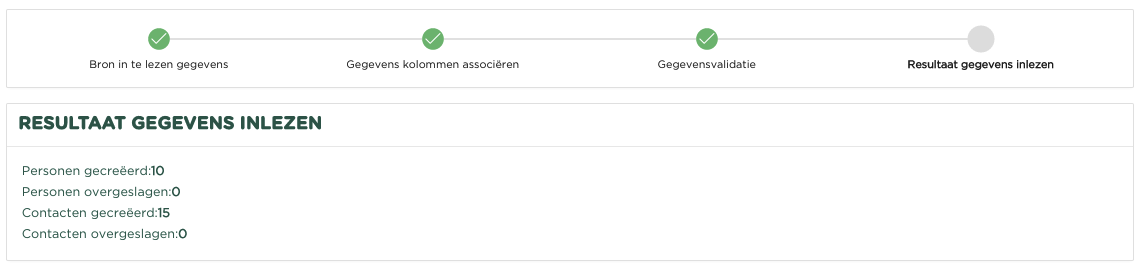
Het resultaat van de import actie wordt nu getoond. In dit voorbeeld zijn er 9 Contact Personen en 14 Contacten gecreëerd. Klaarblijkelijk is er een Contact om bepaalde reden overgeslagen, daarover later meer.
Druk nu vervolgens op 
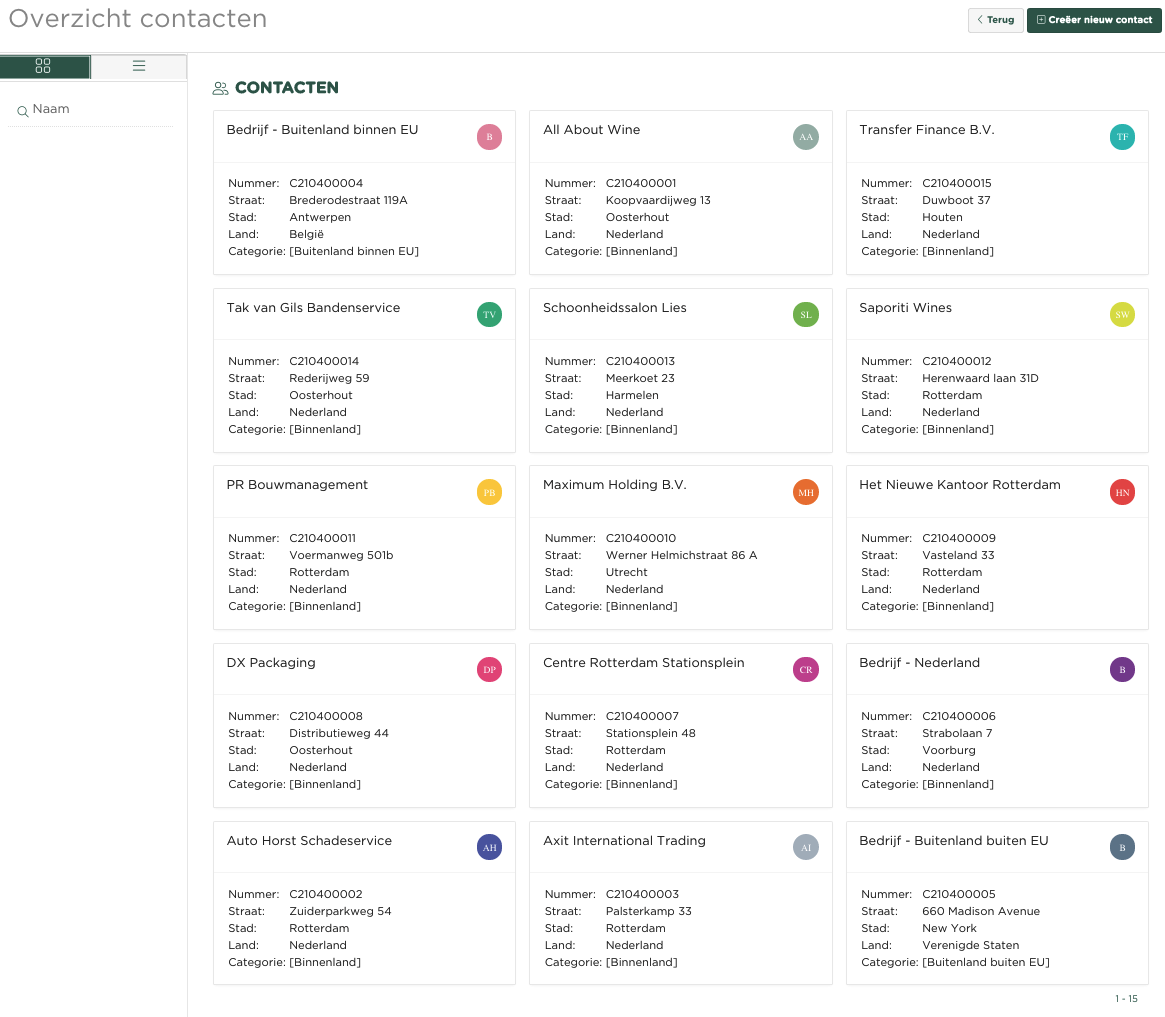
Als je nu vervolgens naar het Contacten overzicht gaat, zul je zien dat alle Contacten uit je csv file zijn toegevoegd!
Specificatie van het te gebruiken bestand:
| Kolom | Formaat | Verplicht | Omschrijving |
|---|---|---|---|
| BEDRIJFSNAAM / ACHTERNAAM | ALPHANUMERIEK(50) | Ja | Naam van het contact.Indien de VOORNAAM of de INITIALEN zijn ingevuld wordt deze contact als een ‘Particulier’ beschouwt. |
| VOORNAAM | ALPHANUMERIEK(30) | Nee | Contact voornaam_Indien de VOORNAAM of de INITIALEN zijn ingevuld wordt deze contact als een ‘Particulier’ beschouwt._ |
| INITIALEN | ALPHANUMERIEK(15) | Nee | Contact initialen_Indien de VOORNAAM of de INITIALEN zijn ingevuld wordt deze contact als een ‘Particulier’ beschouwt._ |
| TUSSENVOEGSEL | ALPHANUMERIEK(20) | Nee | Contactnaam tussenvoegsel zoals: van, van der, de etc. |
| BANKREKENING | ALPHANUMERIEK(34) | Nee | Contact IBAN |
| STRAAT | ALPHANUMERIEK(100) | Nee | Straatnaam in vestigingsadres |
| STAD | ALPHANUMERIEK(50) | Nee | Plaatsnaam in vestigingsadres |
| LAND | ALPHANUMERIEK(50) | Nee | Land in vestigingsadres |
| POSTCODE | ALPHANUMERIEK(10) | Nee | Postcode in vestigingsadres |
| STRAAT POSTADRES | ALPHANUMERIEK(100) | Nee | Straatnaam in postadres |
| STAD POSTADRES | ALPHANUMERIEK(50) | Nee | Plaatsnaam in postadres |
| LAND POSTADRES | ALPHANUMERIEK(50 | Nee | Land in postadres |
| POSTCODE POSTADRES | ALPHANUMERIEK(10) | Nee | Postcode in postadres |
| ALPHANUMERIEK(100) | Nee | Contact emailadres | |
| MOBIEL NUMMER | ALPHANUMERIEK(20) | Nee | Contact mobiel telefoonnummer |
| TELEFOONNUMMER | ALPHANUMERIEK(20) | Nee | Contact telefoonnummer |
| KVK-NUMMER | ALPHANUMERIEK(20) | Nee | Contact inschrijfnummer Kamer van Koophandel |
| BTW NUMMER | ALPHANUMERIEK(20) | Nee | Contact Btw-nummer |
| ALPHANUMERIEK(100) | Nee | Contact Facebook adres | |
| ALPHANUMERIEK(100) | Nee | Contact Twitter adres | |
| ALPHANUMERIEK(100) | Nee | Contact Linkedin adres | |
| WEBSITE | ALPHANUMERIEK(100) | Nee | Contact Website adres |
| GEBOORTEDAG | ALPHANUMERIEK(10)Formaat DD/MM/YYYY | Nee | Geboortedatum contact |
| CONTACTPERSOON | ALPHANUMERIEK(100) | Nee | Naam contactpersoon |
| COMMENTAAR | ALPHANUMERIEK(4000) | Nee | Commentaarregel |